Banana Monkey Destruction Guía de controles e inputs
Inputs confiables significan pruebas confiables de tasa de bananas — aprende cada control de plataforma antes de optimizar mejoras.
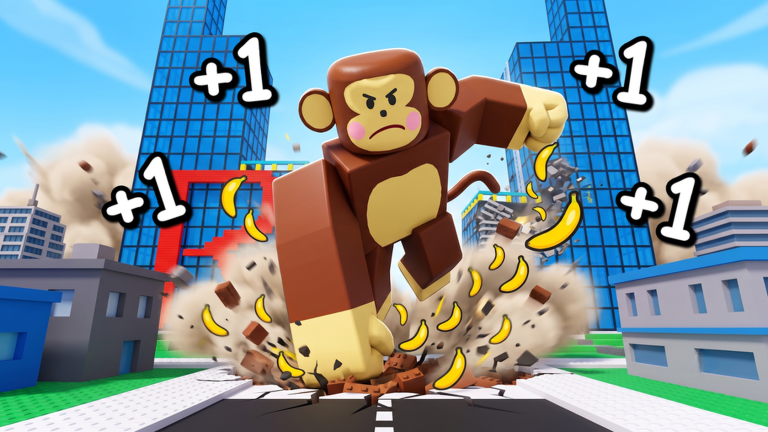
Punch de precisión impulsa cada métrica en +1 Banana Monkey Destruction. Inputs descuidados deflacionan pruebas de bananas por minuto, ocultan valor real de mejoras y hacen que rutas de destrucción del mundo se sientan lentas incluso con buena conexión. Esta referencia de controles cubre layouts de PC, touch móvil y mando según el build en early access de Kaboom Creations — verifica casos límite tras actualizaciones mayores porque botones de UI ocasionalmente se mueven.
Jugadores nuevos deben leer esto junto a Primeros pasos. Veteranos vuelven al cambiar de dispositivo o cuando benchmarks BPM caen de golpe sin cambios de stats.
Controles PC (teclado y mouse)
Los defaults de Roblox PC aplican a menos que la experiencia los override en un panel de ajustes dedicado:
| Acción | Input por defecto |
|---|---|
| Mover | WASD |
| Saltar | Espacio |
| Punch / acción primaria | Click izquierdo del mouse o tecla de acción asignada |
| Cámara | Mirar con mouse |
| Shift lock (opcional) | Shift — útil para alinear clusters de punch |
Ritmo de punch: Mantén posición estable y haz click rítmicamente en lugar de spamear mientras rotas cámara salvajemente. Movimiento de cámara mid-swing puede fallar hitboxes en props delgados.
Navegación de tienda: Abre menús de mejora vía botones en pantalla o prompts de proximidad en áreas hub. Confirma compras con el mismo binding de click; mis-clicks desperdician bananas temprano cuando tiers son caros respecto al ingreso.
Reclamo de trainer: Localiza el elemento UI del trainer gratis diario — a menudo cerca de spawn o hubs de tienda según notas de Mejoras. Click una vez por ventana de reset; no hay atajo de teclado a menos que se añada después.
Controles móvil (touch)
Jugadores incrementales móviles enfrentan alcance de pulgar y drift de cámara:
| Acción | Zona touch típica |
|---|---|
| Mover | Thumbstick virtual izquierdo |
| Saltar | Botón de salto dedicado |
| Punch | Botón de acción en pantalla (a menudo lado derecho) |
| Cámara | Arrastrar en regiones vacías de pantalla |
Tips para pruebas BPM precisas:
- Haz pinch-zoom de cámara ligeramente hacia afuera para ver hitboxes de cluster en zonas de ciudad.
- Usa salto con moderación durante pruebas cronometradas — tiempo en aire reduce uptime de punch.
- Sube sensibilidad touch solo si ajustes de Roblox lo permiten; demasiado alta causa overshoot entre objetivos.
Jugadores móviles pueden rankear mejoras de velocidad de movimiento ligeramente más alto por QoL en Tier list early-game — prioridades económicas sin cambio.
Mando (gamepad)
Si Roblox mapea defaults de gamepad:
| Acción | Binding común |
|---|---|
| Mover | Stick izquierdo |
| Cámara | Stick derecho |
| Punch | Gatillo derecho o equivalente A/Cross |
| Saltar | A/Cross o botón facial según perfil |
Activa equivalente de shift-lock si se ofrece — mejoras de radio de destrucción se benefician de dirección de facing estable.
Timing de punch y registro de golpes
Los controles no son solo bindings — son timing:
- Delay de registro de golpe: El netcode en early access puede desincronizar swings ligeramente; si punches conectan visualmente pero no hacen daño, reposiciona o reentra al servidor antes de culpar mejoras.
- Gaps de combo: Algunos incrementales castigan button mashing con frames de recovery ocultos. Toca a la velocidad a la que objetos realmente se rompen, no CPS máximo.
- Overlap de radio: Quédate para que un swing golpee múltiples props cuando radio de destrucción está invertido.
Documenta dispositivo y método de input al compartir capturas BPM con amigos — comparaciones cross-device engañan.
Navegación UI: mejoras y stats
Tiendas de mejora pueden usar tabs, ruedas de scroll o kioscos de proximidad. Flujo general:
- Acércate al trigger de tienda o abre botón de menú.
- Selecciona categoría de stat (punch, multiplicador, tamaño, etc.).
- Lee precio y tooltip.
- Compra un solo tier.
- Cierra menú antes de reanudar pruebas cronometradas de punch — tiempo en menú dentro de ventanas de calculadora corrompe datos.
Rastrea qué categorías mapean a tiers de Prioridad de mejoras para que atajos de memoria muscular no compren líneas equivocadas.
UI de trainer y reset diario
Reclamos de trainer están gateados por fecha. La UI típicamente muestra:
- Indicador de disponibilidad (listo vs cooldown).
- Duración restante de buff tras reclamo.
- Resumen opcional de stats de bonos activos.
Pon recordatorio del mundo real si juegas casual — perder días de trainer frena ingreso de bananas más que saltarse una sesión de punch.
Consideraciones de accesibilidad
Ajustes de plataforma Roblox incluyen movimiento reducido, UI más grande y keybinds custom donde se soporte. Reasigna punch lejos de teclas conflictivas si usas macros de teclado para chat.
Evita herramientas de auto-input de terceros; se solapan con scripts de executor discutidos en Hub de scripts y llevan riesgo de cuenta.
Solución de problemas de controles
| Síntoma | Causa probable | Fix |
|---|---|---|
| Punches fallan props delgados | Ángulo de cámara | Baja cámara, activa shift lock |
| BPM colapsó de la noche a la mañana | Cambio de dispositivo | Re-aprende timing; re-benchmark |
| No puedo abrir tienda | Área hub equivocada | Vuelve al trigger de tienda de spawn |
| Botón de trainer gris | Cooldown activo | Espera reset diario |
| Picos de input lag | Red o FPS | Baja gráficos; prueba otro servidor |
Páginas relacionadas
- Calculadora de bananas — pruebas cronometradas necesitan input limpio
- Destrucción del mundo — rutas entre objetivos
- Mejoras — significados de stats de tienda
- Hub de sistemas — resumen del loop
Preguntas frecuentes
Respuestas rápidas a las dudas más comunes.
¿Puedo reasignar punch en PC?
Usa ajustes de keybind a nivel Roblox si están disponibles, o rebinding específico de la experiencia si Kaboom Creations añade menú de ajustes en actualizaciones futuras.
¿Qué plataforma es mejor para pruebas BPM?
La plataforma en la que maineas. La consistencia importa más que absolutos PC versus móvil.
¿Existe auto punch en controles legítimos?
Solo si se desbloquea vía mejoras in-game — no vía scripts externos. Mira páginas de Mejoras y Scripts por la distinción.
¿Por qué punches dejan de registrarse cerca de picos de lag?
Desync de red rompe detección de golpes temporalmente. Reentra o cambia servidores antes de comprar mejoras para arreglar un problema de conexión.