Banana Monkey Destruction Guia de Controles e Input
Inputs confiáveis significam testes confiáveis de taxa de banana — aprenda todo controle de plataforma antes de otimizar upgrades.
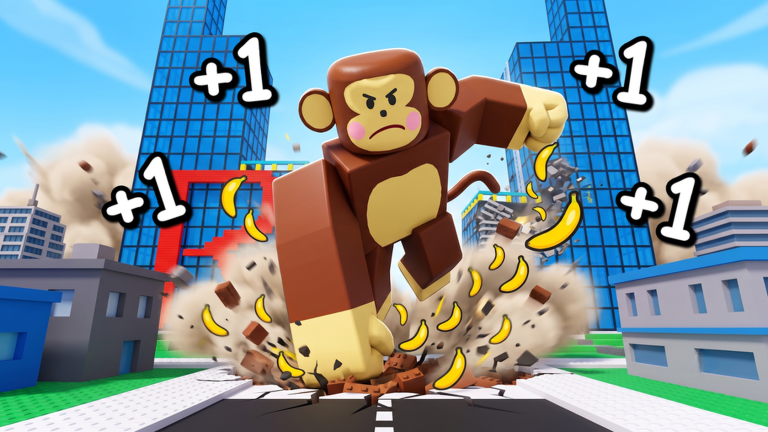
Punch de precisão move toda métrica em +1 Banana Monkey Destruction. Inputs descuidados deflacionam testes de bananas por minuto, escondem valor real de upgrade e fazem rotas de destruição do mundo parecerem lentas mesmo com boa conexão. Esta referência de controles cobre layouts PC, touch mobile e controle conforme implementado na build early access da Kaboom Creations — verifique casos extremos após updates major porque botões de UI ocasionalmente mudam de lugar.
Jogadores novos devem ler junto com Para Iniciantes. Veteranos voltam ao trocar de dispositivo ou quando benchmarks BPM caem de repente sem mudança de stats.
Controles PC (teclado e mouse)
Defaults Roblox PC aplicam a menos que a experiência override num painel de settings dedicado:
| Ação | Input padrão |
|---|---|
| Mover | WASD |
| Pular | Espaço |
| Punch / ação primária | Clique esquerdo ou tecla de ação mapeada |
| Câmera | Olhar com mouse |
| Shift lock (opcional) | Shift — útil para alinhar punches em cluster |
Ritmo de punch: Mantenha posicionamento estável e clique ritmicamente em vez de spammar enquanto gira câmera loucamente. Movimento de câmera no meio do swing pode errar hitboxes em props finos.
Navegação da loja: Abra menus de upgrade via botões on-screen ou prompts de proximidade em áreas hub. Confirme compras com o mesmo binding de clique; mis-clicks desperdiçam bananas cedo quando tiers são caros relativos à renda.
Claim de trainer: Localize elemento UI do trainer grátis diário — frequentemente perto de spawn ou hubs de loja conforme notas de Upgrades. Clique uma vez por janela de reset; não há atalho de teclado a menos que adicionado depois.
Controles mobile (touch)
Jogadores incrementais mobile enfrentam desafios de alcance de polegar e drift de câmera:
| Ação | Zona touch típica |
|---|---|
| Mover | Thumbstick virtual esquerdo |
| Pular | Botão de pulo dedicado |
| Punch | Botão de ação on-screen (frequentemente lado direito) |
| Câmera | Arrastar em regiões vazias da tela |
Dicas para testes BPM precisos:
- Dê pinch-zoom levemente para fora na câmera para ver hitboxes de cluster em zonas de cidade.
- Use pulo com moderação durante testes cronometrados — tempo no ar reduz uptime de punch.
- Aumente sensibilidade touch só se settings Roblox permitirem; alta demais causa overshoot entre alvos.
Jogadores mobile podem ranquear upgrades de move speed ligeiramente mais alto para QoL na Tier List Early Game — prioridades econômicas inalteradas.
Controle (gamepad)
Se Roblox mapeia defaults de gamepad:
| Ação | Binding comum |
|---|---|
| Mover | Stick esquerdo |
| Câmera | Stick direito |
| Punch | Gatilho direito ou equivalente A/Cross |
| Pular | A/Cross ou face button conforme perfil |
Ative equivalente de shift-lock se oferecido — upgrades de raio de destruição beneficiam de direção de facing estável.
Timing de punch e registro de hit
Controles não são só bindings — são timing:
- Delay de registro de hit: Netcode early access pode desyncar swings levemente; se punches conectam visualmente mas não causam dano, reposicione ou reentre no servidor antes de culpar upgrades.
- Gaps de combo: Alguns incrementais punem button mashing com recovery frames ocultos. Toque na velocidade que objetos realmente quebram, não CPS máximo.
- Overlap de raio: Fique posicionado para um swing acertar múltiplos props quando raio de destruição estiver investido.
Documente dispositivo e método de input ao compartilhar screenshots BPM com amigos — comparações cross-device enganam.
Navegação UI: upgrades e stats
Lojas de upgrade podem usar abas, scroll wheels ou quiosques de proximidade. Workflow geral:
- Aproxime trigger de loja ou abra botão de menu.
- Selecione categoria de stat (punch, multiplicador, tamanho, etc.).
- Leia preço e tooltip.
- Compre um tier só.
- Feche menu antes de retomar testes cronometrados de punch — tempo de menu dentro da janela da calculadora corrompe dados.
Rastreie quais categorias mapeiam para tiers de Prioridade de Upgrades para atalhos de memória muscular não comprarem linha errada.
UI de trainer e reset diário
Claims de trainer são gated por data. UI tipicamente mostra:
- Indicador de disponibilidade (pronto vs cooldown).
- Duração restante de buff após claim.
- Resumo opcional de stats de bônus ativos.
Configure lembrete no mundo real se joga casual — perder dias de trainer desacelera renda de banana mais que pular uma sessão de punch.
Considerações de acessibilidade
Settings de plataforma Roblox incluem movimento reduzido, UI maior e keybinds customizados onde suportado. Rebind punch para longe de teclas conflitantes se usa macros de teclado para chat.
Evite ferramentas auto-input de terceiros; sobrepõem-se a scripts de executor discutidos no Hub de Scripts e carregam risco de conta.
Troubleshooting de controles
| Sintoma | Causa provável | Correção |
|---|---|---|
| Punches erram props finos | Ângulo de câmera | Abaixe câmera, ative shift lock |
| BPM colapsou da noite pro dia | Troca de dispositivo | Re-aprenda timing; re-benchmark |
| Não abre loja | Área hub errada | Volte ao trigger de loja do spawn |
| Botão trainer cinza | Cooldown ativo | Espere reset diário |
| Picos de input lag | Rede ou FPS | Reduza gráficos; tente outro servidor |
Páginas relacionadas
- Calculadora de Bananas — testes cronometrados precisam de input limpo
- Destruição do Mundo — roteamento entre alvos
- Upgrades — significados de stats da loja
- Hub de Sistemas — visão do loop
Perguntas frequentes
Respostas rápidas às dúvidas mais comuns.
Posso rebind punch no PC?
Use settings de keybind Roblox se disponível, ou rebinding específico da experiência se a Kaboom Creations adicionar menu de settings em updates futuros.
Qual plataforma é melhor para testes BPM?
A plataforma que você maina. Consistência importa mais que absolutos PC versus mobile.
Auto punch existe em controles legítimos?
Só se desbloqueado via upgrades in-game — não via scripts externos. Veja páginas Upgrades e Scripts para a distinção.
Por que punches param de registrar perto de picos de lag?
Desync de rede quebra detecção de hit temporariamente. Reentre ou troque servidores antes de comprar upgrades para corrigir problema de conexão.